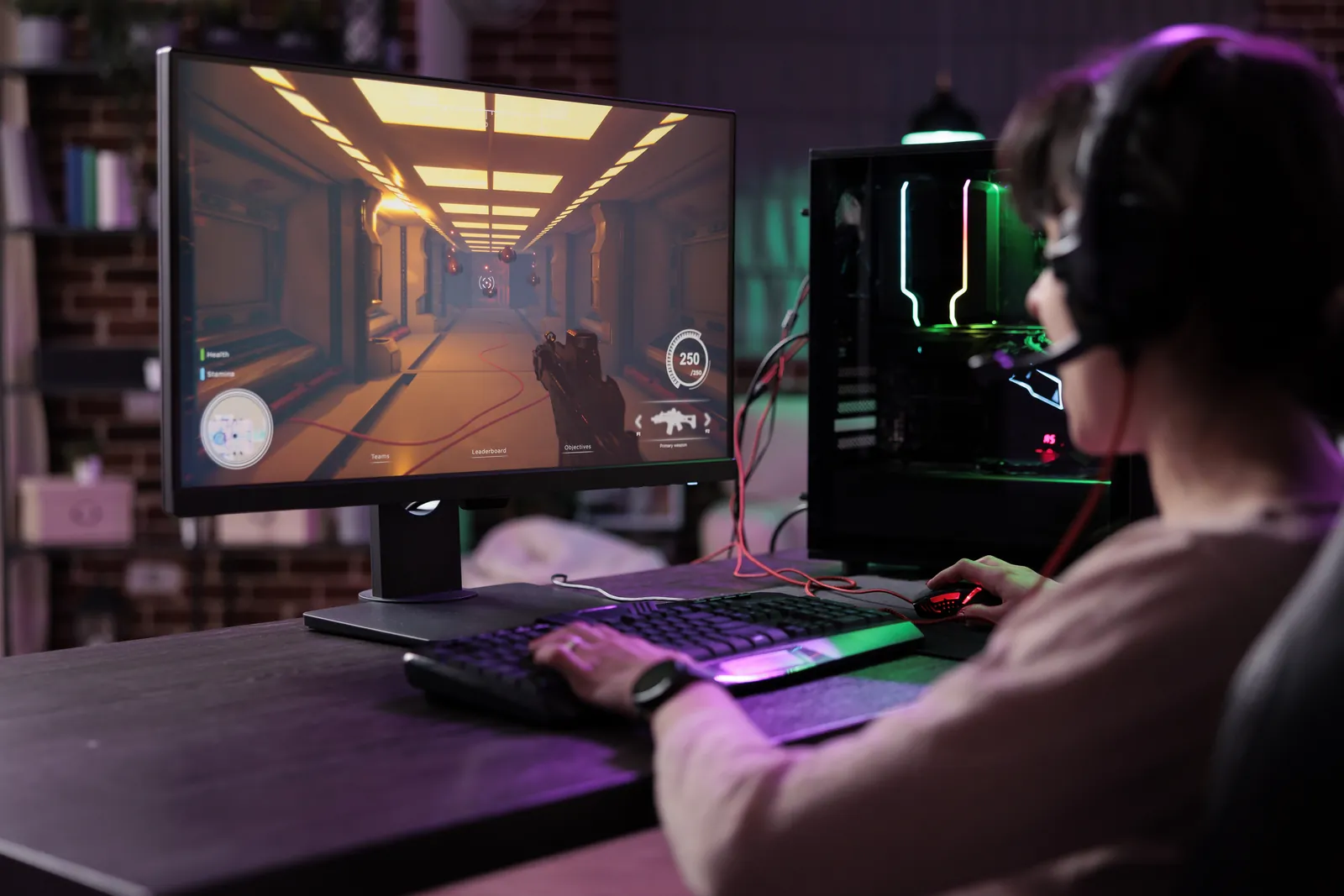

Tienes hijos, han llegado a esa edad en la que el móvil y la tablet ya son parte del día, y una tarde cualquiera te asalta la duda: ¿qué están viendo de verdad cuando se conectan al WiFi de casa? Te suena, ¿a que sí? Que quede claro: no se trata de desconfiar de ellos, sino de ponerles una red de seguridad mientras aprenden a moverse por internet, igual que les enseñas a cruzar la calle antes de soltarles la mano.
La forma más eficaz de hacerlo en casa es el control parental en el router: una sola configuración que protege todos los dispositivos conectados al WiFi, sin tener que ir aparato por aparato y, esto es lo que más preocupa en casa, sin renunciar a la velocidad de tu fibra.
En esta guía te explicamos, con calma y sin tecnicismos raros, qué es el control parental a nivel de router, qué funciones puedes activar, cómo configurarlo paso a paso y cómo reforzarlo con DNS familiares. Todo pensado para una familia normal que quiere controlar el internet de los niños sin agobios y que sus hijos naveguen tranquilos.
Qué es el control parental a nivel de router y por qué es la opción más eficaz
El control parental en el router es un conjunto de reglas que se aplican en el propio aparato que reparte tu WiFi, de modo que afectan a todos los dispositivos que se conectan a la red de casa. En lugar de instalar una app en cada móvil, tablet u ordenador, defines una vez qué contenido se filtra y en qué horarios, y esa protección se aplica a toda la vivienda.
Es la opción más eficaz por una razón sencilla: los niños suelen ser más rápidos de lo que pensamos. Pueden borrar una app de control de su móvil, pero no pueden saltarse tan fácilmente una regla que vive dentro del router. Al centralizar el control parental en la red, cierras la puerta principal en vez de ir tapando ventanas una a una.
Diferencia entre control en dispositivo y control en la red
Conviene tener clara la diferencia, porque cada enfoque cubre cosas distintas:
- Control en el dispositivo: se configura dentro de cada móvil, tablet u ordenador (por ejemplo, con las herramientas del propio sistema). Viaja con el aparato, así que protege también fuera de casa, pero hay que configurarlo uno por uno y puede desactivarse si el menor conoce la contraseña.
- Control en la red (router): se aplica a todo lo que se conecta a tu WiFi. Con una sola configuración proteges la casa entera, aunque sólo actúa mientras el dispositivo esté conectado a tu red (no sobre los datos móviles).
Lo ideal es combinar ambos: el router como base para filtrar contenido WiFi en toda la casa, y el control en el dispositivo para cuando el menor sale con su móvil.
Ventajas del control centralizado en el router
Centralizar el control parental en el router tiene ventajas muy concretas para el día a día:
- Una sola configuración protege móviles, tablets, ordenadores, consolas y televisores conectados.
- Difícil de saltar: las reglas viven en el router, no en una app que se pueda borrar.
- Horarios para toda la casa: puedes cortar el WiFi de los niños a la hora de dormir sin tocar el de los adultos.
- Sin frenar la conexión: filtrar en el router o por DNS apenas añade retardo, así que tu fibra sigue igual de rápida.
Ese último punto es clave: mucha gente cree que proteger la conexión implica que vaya más lenta. No es así. Con una fibra simétrica potente, el filtrado es transparente y la casa sigue navegando a tope. Y si dudas con qué velocidad contratar, lo aclaramos en qué velocidad de fibra necesito.
Funciones de control parental que puede ofrecer un router doméstico
No todos los routers son iguales, pero los modelos actuales suelen incluir un buen abanico de funciones de control parental. Estas son las más útiles para una familia.
Filtrado por categorías de contenido
El filtrado por categorías bloquea webs según su temática (contenido adulto, violencia, apuestas, etc.) sin que tengas que ir escribiendo direcciones una a una. Activas la categoría «contenido para adultos» y el router se encarga de restringir esas webs para los perfiles que elijas. Es la forma más cómoda de filtrar contenido WiFi de golpe.
Horarios y franjas de uso
Aquí es donde muchos padres respiran tranquilos. Puedes definir horarios de WiFi para los niños: por ejemplo, nada de internet en el dispositivo de los menores después de las 22:00 los días de colegio, o cortar el acceso durante las horas de deberes. Programar franjas de uso ayuda a poner límites sin tener que estar encima recordándolos.
Bloqueo de dispositivos individuales
Si en un momento dado necesitas cortar la conexión de un aparato concreto,la tablet del pequeño, por ejemplo, puedes bloquear ese dispositivo individual sin afectar al resto de la casa. Útil para pausar la partida cuando toca cenar, sin dramas.
Listas blancas y negras
Las listas te dan el control fino:
- Lista negra: webs o servicios que quedan bloqueados siempre, aunque su categoría esté permitida.
- Lista blanca: el enfoque más estricto, pensado para los más pequeños: solo se permite acceder a las webs que tú apruebes y se restringe todo lo demás.
Con estas listas puedes restringir webs desde el router de forma muy precisa, adaptándolo a la edad de cada hijo.
Cómo configurar el control parental paso a paso
Configurar el control parental en el router es más sencillo de lo que parece. Estos son los pasos generales; los nombres exactos cambian según el modelo, pero la lógica es siempre la misma.
1. Acceder al panel de administración del router
Abre el navegador y escribe la dirección de acceso del router (suele ser 192.168.1.1 o 192.168.0.1, y viene en la pegatina del aparato). Introduce el usuario y la contraseña de administración. Si nunca los has cambiado, este es un buen momento para poner una contraseña fuerte: es la llave de toda tu red.
2. Identificar los dispositivos de los menores
Dentro del panel verás la lista de dispositivos conectados. Localiza los de tus hijos (móvil, tablet, consola, ordenador) y, para no perderte, cámbiales el nombre a algo reconocible como «Tablet-Laura». Así sabrás siempre a quién aplicas cada regla.
3. Crear perfiles familiares
Muchos routers permiten crear perfiles familiares y agrupar en cada uno los dispositivos de un mismo hijo. De este modo aplicas una regla al perfil «Laura» y afecta a todos sus aparatos a la vez, sin repetir la configuración en cada uno.
4. Definir reglas por edad y por hora
Con los perfiles listos, define las reglas: nivel de filtrado según la edad (más estricto cuanto más pequeño), franjas horarias de acceso y, si hace falta, listas blancas o negras. Guarda los cambios y haz una prueba rápida desde uno de los dispositivos para confirmar que el control parental WiFi de casa funciona como esperabas.
DNS familiares como capa extra de protección
El control parental del router se puede reforzar con una segunda capa muy potente y gratuita: los DNS familiares.
Qué son y cómo se configuran
El DNS es como la «agenda de contactos» de internet: traduce el nombre de una web (por ejemplo, una página cualquiera) a la dirección numérica del servidor donde vive. Un DNS familiar es un servidor de DNS que, además de traducir, filtra por el camino el contenido para adultos y las webs peligrosas. Si el dispositivo intenta entrar en una página bloqueada, sencillamente no la encuentra.
Se configuran cambiando los servidores DNS en el router (para que apliquen a toda la casa) por los de un servicio familiar. Es un cambio de dos campos y no cuesta dinero. Y, de nuevo, no ralentiza la conexión: en muchos casos ni lo notas.
Diferencias entre servicios gratuitos para familias
Estos son los DNS familiares gratuitos más usados y fiables. Cualquiera de ellos añade una buena capa de filtrado:
| Servicio DNS familiar | IP primaria | IP secundaria | Qué filtra |
| Cloudflare for Families | 1.1.1.3 | 1.0.0.3 | Malware + contenido para adultos |
| OpenDNS FamilyShield | 208.67.222.123 | 208.67.220.123 | Contenido para adultos |
| CleanBrowsing (Family) | 185.228.168.168 | 185.228.169.168 | Adulto + proxies/VPN de evasión |
La diferencia principal está en cuánto filtran y en el equilibrio entre protección y velocidad. Cloudflare for Families destaca por ser muy rápido; CleanBrowsing es de los más estrictos (bloquea también herramientas para saltarse los filtros); OpenDNS FamilyShield es un clásico sencillo y sólido. Para un hogar, empezar por cualquiera de ellos ya es un gran paso.
Buenas prácticas más allá del router
La tecnología ayuda, pero no lo hace todo. El mejor control parental combina la configuración del router con el acompañamiento.
Conversación familiar y acompañamiento
Ningún filtro sustituye a hablar con los hijos. Explicarles por qué existen ciertos límites, interesarte por lo que ven y jugar o navegar con ellos de vez en cuando construye la mejor de las protecciones: la confianza. Los filtros evitan sustos; la conversación crea criterio.
Configuración de cuentas infantiles en dispositivos
Como el control del router solo actúa dentro de casa, conviene reforzarlo con cuentas infantiles en los propios dispositivos. Las herramientas de control parental del móvil o la tablet permiten fijar tiempos de uso, aprobar descargas de apps y filtrar contenido también cuando el menor está fuera con sus datos móviles. Router en casa y cuenta infantil en el dispositivo forman un buen equipo. Y para lo que ven en el salón, nuestra oferta de TV reúne un catálogo amplio en el que es fácil elegir contenido apto para los más pequeños.
[CTA] ¿Quieres que la protección llegue a toda la casa, incluida la habitación del fondo? Una buena red simétrica y un WiFi bien repartido lo ponen fácil: descubre la fibra simétrica de Yubia.
Preguntas frecuentes sobre control parental
¿Qué es el control parental en el router?
El control parental en el router es un conjunto de reglas que se aplican en el aparato que reparte tu WiFi y afectan a todos los dispositivos conectados a la red de casa. Permite filtrar contenido, poner horarios y bloquear webs sin instalar nada en cada móvil o tablet.
¿El control parental en el router ralentiza internet?
No de forma apreciable. Tanto el filtrado del router como los DNS familiares añaden un retardo mínimo, imperceptible en el uso diario. Con una fibra simétrica de 600 Mb o 1 Gb, la casa sigue navegando a máxima velocidad mientras los niños quedan protegidos.
¿Puedo poner horarios de WiFi para los niños?
Sí. La mayoría de routers actuales permiten definir franjas horarias por dispositivo o por perfil: por ejemplo, cortar el WiFi de los menores a partir de una hora o durante el tiempo de deberes, sin afectar al resto de la casa.
¿Cómo bloqueo páginas web concretas desde el router?
Desde el panel de administración del router puedes añadir esas direcciones a una lista negra para restringir webs concretas. Para los más pequeños, la opción más segura es una lista blanca: solo se permiten las páginas que tú apruebes.
¿Los DNS familiares son gratis y seguros?
Sí. Servicios como Cloudflare for Families (1.1.1.3), OpenDNS FamilyShield o CleanBrowsing son gratuitos y añaden una capa fiable de filtrado de contenido adulto y webs peligrosas. Se configuran en el router y protegen toda la red de casa.
¿El control parental del router funciona con los datos móviles?
No. El control del router solo actúa mientras el dispositivo está conectado a tu WiFi. Cuando el menor navega con datos móviles fuera de casa, necesitas control parental en el propio dispositivo (cuenta infantil) para mantener la protección.
Protege a tus hijos hoy sin renunciar a la velocidad
Proteger la conexión de tus hijos y tener internet rápido no están reñidos: con el control parental bien configurado y una fibra simétrica que no se resiente, ganas las dos cosas. Si quieres partir de una buena base en casa, comprueba la cobertura de fibra en Molina de Segura y, si te surge cualquier duda al configurarlo, pásate por nuestra oficina: somos de aquí y te echamos una mano en persona. Y si buscáis un plan para toda la familia, con líneas móviles incluidas, échale un ojo a las tarifas de fibra y móvil.